Mai mult ca sigur ați auzit la un momentdat de termenul FTP, acronim pentru File Transfer Protocol, acest serviciu fiind util pentru mutarea cu ușurință a fișierelor de la un computer la altul. Copierea unui site web…
Căutare inteligentă
Adaugă în căsuța de mai jos cuvinte cheie de care ești interesat pentru a găsi articole din domeniul IT.
Crearea de conturi adiționale FTP
Mai mult ca sigur ați auzit la un momentdat de termenul FTP, acronim pentru File Transfer Protocol, acest serviciu fiind util pentru mutarea cu ușurință a fișierelor de la un computer la altul.
Copierea unui site web folosind FTP este cea mai ușoară și mai sigură metodă. Această metodă poate fi folosită și în cazul în care doriți transferarea site-ului de pe serverul web pe care este găzduit în computerul personal ca modalitate de backup.
Conturile FTP vă vor permite să accesați fișierele site-ul prin protocolul FTP. Veți avea nevoie de un program terț pentru a accesa fișierele, numit client FTP. Unele sunt gratuite, altele nu, multe au versiuni trial astfel încât să puteți să le încercați înainte de a le plăti.
Se presupune că sunteți deja logat în cPanel. Daca întâmpinați probleme în logare, vă rugam să consultați tutorialul "Cum să mă loghez în cPanel".
Pe pagina principală de cPanel, derulați în jos până la secțiunea intitulată "Files" și faceți click pe icoana "FTP Accounts". Veți fi redirecționat către pagina principala de Conturi FTP, unde vă puteți gestiona conturile FTP.

Derulând pagina în jos, veți vedea o listă a conturilor FTP care le aveți deja. Majoritatea conturilor au fost create atunci când contul dumneavoastră de găzduire a fost configurat. În prima căsuță din secţiunea intitulată "Add FTP Account" introduceți un nume de Login. Apoi introduceți o parolă de două ori, în următoarele două căsuțe.
În căsuța următoare, marcată cu numele "Directory", veți vedea Directorul în va fi creat contul de FTP. NOTA: Dacă ar fi să scrie "public_html/exemplu" în această căsuță, user-ul acestui cont va avea acces numai la directoriul "/exemplu" și la toate fișierele incluse aici. Pentru a oferi acces deplin, eliminați tot până la "/", astfel încât să fie "public_html /". Astfel se va permite acces deplin.
În căsuța următoare puteți seta sau nu limita de cotă pentru acest cont FTP. Dacă alegeți să nu limitați acest cont, bufati căsuța nelimitat ("Unlimited"). Apoi faceți click pe butonul "Create". Veți fi redirecționat către pagina de confirmare unde puteți vizualiza toate informațiile contului. Faceți click pe butonul "Go Back".
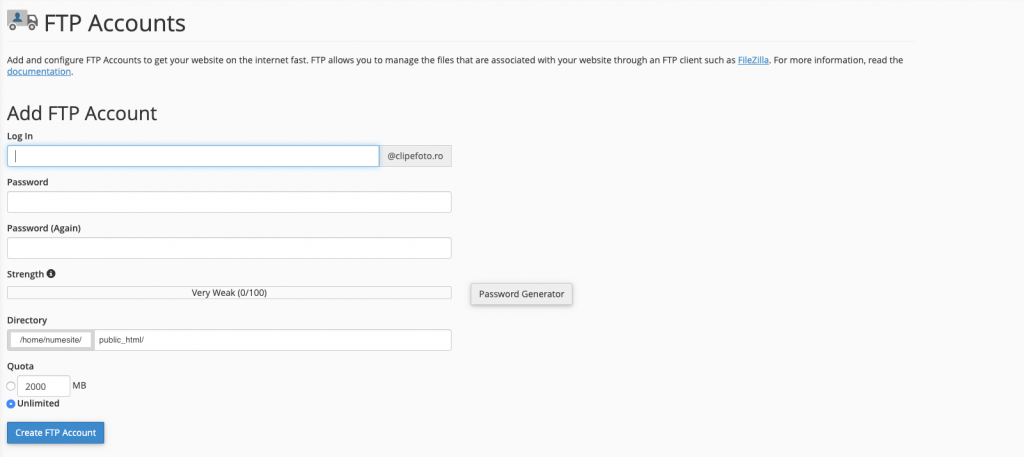
Noul cont FTP va fi listat pe pagina principală, sub "FTP Accounts". Aici puteți edita proprietățile contului, cum ar fi schimbarea limitei de cotă, a parolei și ștergerea contului. De asemenea, puteți crea conturi noi, în orice moment.
Acesta reprezintă tutorialul pentru Conturi FTP.
Faceți click pe linkul "HOME" din colțul stânga sus pentru a vă întoarce la pagina principală de cPanel.
Puteți să ieșiți din cPanel prin închiderea browserului sau folosind butonul de "Logout" din colțul dreapta sus. Daca folosiți o rețea wirelles publică, vă rugam să optați ÎNTOTDEAUNA pentru butonul de "Logout" din motive de securitate.