Un domeniu add-on este un domeniu complet funcțional care poate fi creat din panoul de control. Este ca și cum ați avea mai multe pachete de găzduire care partajează același panou de control. Aveți posibilitatea să…
Căutare inteligentă
Adaugă în căsuța de mai jos cuvinte cheie de care ești interesat pentru a găsi articole din domeniul IT.
Cum sa creati un Add-On Domain

Un domeniu add-on este un domeniu complet funcțional care poate fi creat din panoul de control. Este ca și cum ați avea mai multe pachete de găzduire care partajează același panou de control. Aveți posibilitatea să creați adrese de e-mail, backup-uri și multe altele - la fel cum faceți pentru domeniul dvs. principal din cont.
Acest tutorial vă prezintă pas cu pas cum să folosiți și să setați un Add-on Domain.
Se presupune că sunteți deja logat în cPanel.
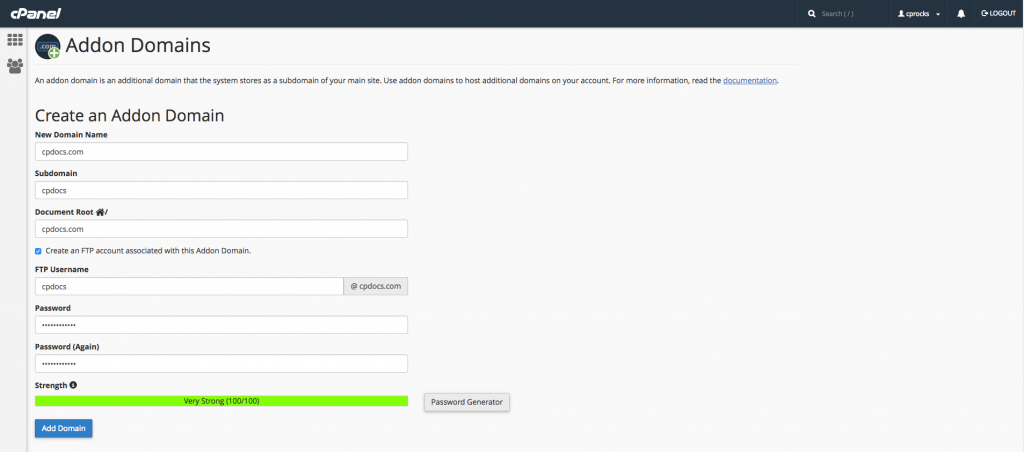
La secțiunea "Domains" faceți click pe linkul "Addon Domains". Veți fi redirecționat la pagina de "Add-on".

În prima căsuță introduceți numele noului domeniu. În căsuța următoare, intitulată "Subdomain" introduceți numele folderului de bază în contul principal unde doriți să creați domeniul.
Introduceți o parolă cât mai complexă, formată din litere, cifre și caractere speciale, apoi confirmați parola introducând-o încă odată.
Faceți click pe butonul "Add Domain". Veți fi redirecționat către pagina de verificare unde veți vedea confirmarea că un nou add-on domain a fost creat.
De exemplu: domeniul dumneavoastră este mydomain.com și faceți un add-on intitulat sample123.com. Fișierele site-ului ar trebui să fie uploadate pe mydomain.com/sample123 directory.
Totodată un Cont FTP a fost creat pentru acest add-on domain. Faceți click pe linkul "Go Back". Faceți click pe icoana "Home" din coltul stânga sus. Derulați pagina în jos. Faceți click pe icoana "FTP Accounts" din secțiunea "Files".
Derulați pagina în jos și în secțiunea "FTP Accounts" veți vedea listat noul dumneavoastră add-on domain.
Pentru a elimina un add-on domain, în secțiunea "Addon Domain" găsiți butonul "Remove". Faceți click pe buton și veți fi redirecționat către pagina de confirmare. Faceți click pe "Yes" și atât domeniul cât și contul FTP vor fi eliminate.
Faceți click pe "HOME" și vă întoarceți la pagina principală de cPanel.
Acum știți cum să adaugați și să eliminați un add-on domain în contul dumneavoastră.
Puteți să ieșiți din cPanel prin închiderea browserului sau folosind butonul de "Logout" din colțul dreapta sus. Daca folosiți un o rețea wireless publică, vă rugam să optați întotdeauna pentru butonul de "Logout" din motive de securitate.