Acest tutorial prezintă pașii ce trebuiesc urmați pentru instalarea unui sistem de operare prin intermediul consolei noVNC. Se presupune că s-a efectuat deja logarea în zona de client. În cazul în care apar probleme în…
Căutare inteligentă
Adaugă în căsuța de mai jos cuvinte cheie de care ești interesat pentru a găsi articole din domeniul IT.
Instalarea sistemului de operare prin intermediul consolei noVNC
Acest tutorial prezintă pașii ce trebuiesc urmați pentru instalarea unui sistem de operare prin intermediul consolei noVNC.
Se presupune că s-a efectuat deja logarea în zona de client. În cazul în care apar probleme în procesul de autentificare, se poate consulta tutorialul „Autentificarea în zona de client” din cadrul acestei categorii.
Pentru acest articol am ales ca exemplu CentOS 7, deoarece este unul dintre cele mai utilizate sisteme de operare la momentul actual.
Primii pași sunt configurarea fișierului .ISO cu denumirea "CentOS 7 X86 64 NetInstall 1708" pentru bootare și accesarea consolei noVNC din zona de client, pași ce pot fi consultați în articolul "Instalarea sistemului de operare pentru VPS din zona de client".
1. Se accesează consola noVNC și se selectează limba dorită pentru procesul de instalare, apoi se face click pe "Continuare"
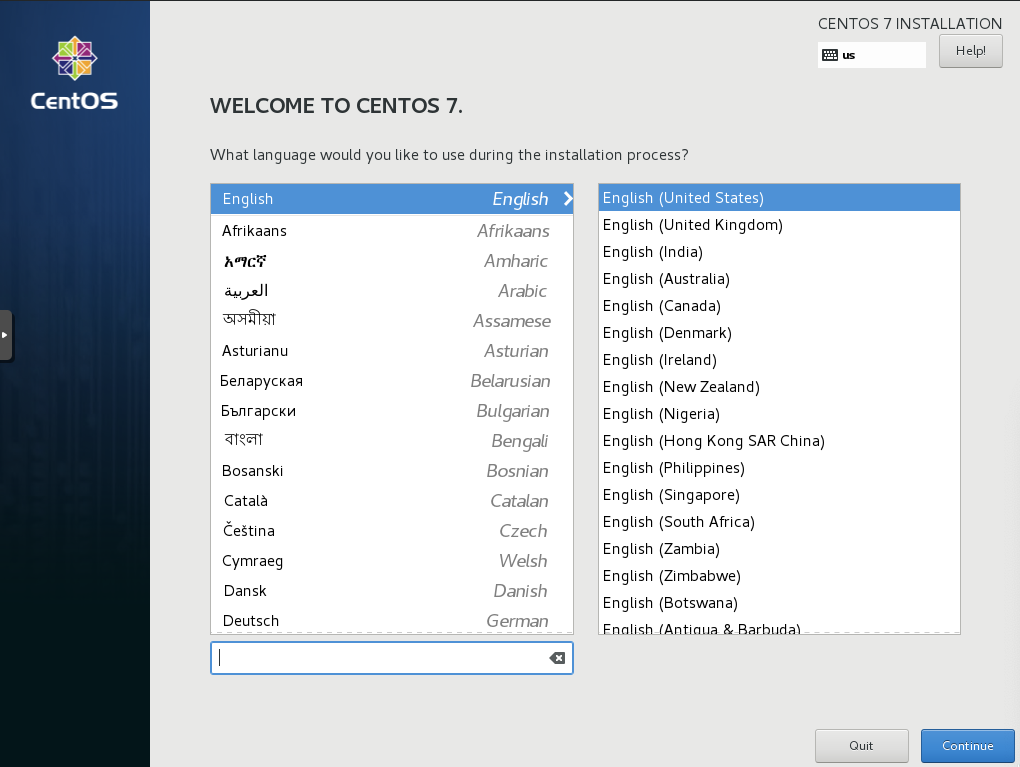
2. Se va completa numele de gazdă cu cel dorit de către utilizator.

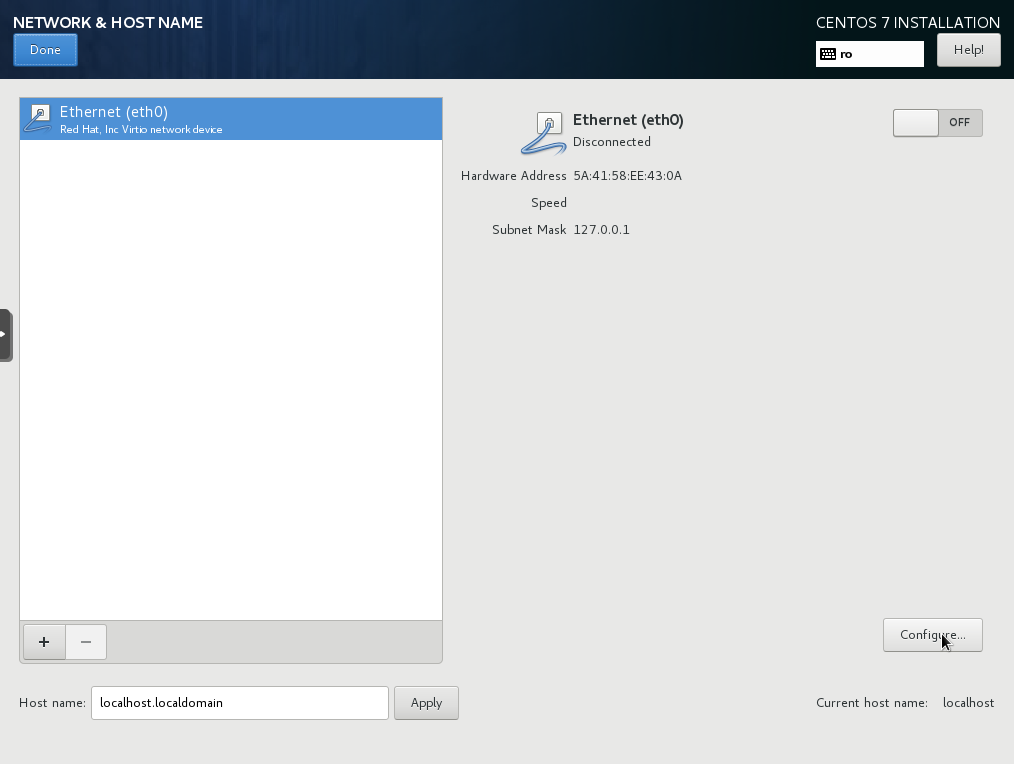
3. Se selectează secțiunea "NETWORK & HOST NAME", apoi se face click pe "Configure".
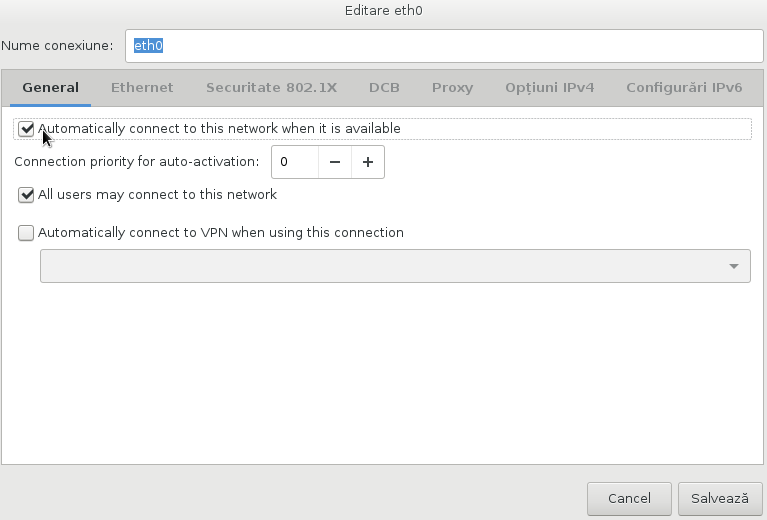
4. Din fereastra deschisă, se va selecta tab-ul "General", apoi se bifează opțiunea "Automatically connect to this network when it is avilable".
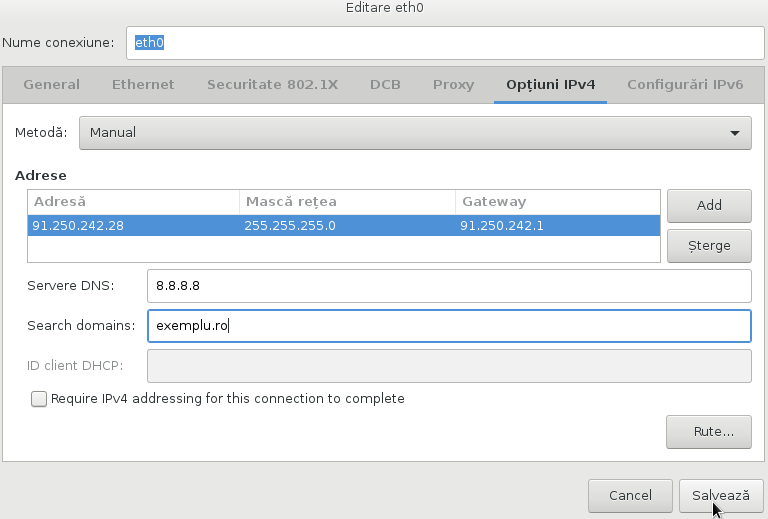
5. Se trece la tab-ul "Opțiuni IPv4" și se selectează metoda de configurare "Manual" apoi se introduc detaliile de configurare pentru adresa IP. Acestea trebuie să conțină adresa IP, Subnet-ul, Gateway-ul și serverele DNS (8.8.8.8), cât și domeniul folosit la numele de gazdă, după care face click pe "Done".
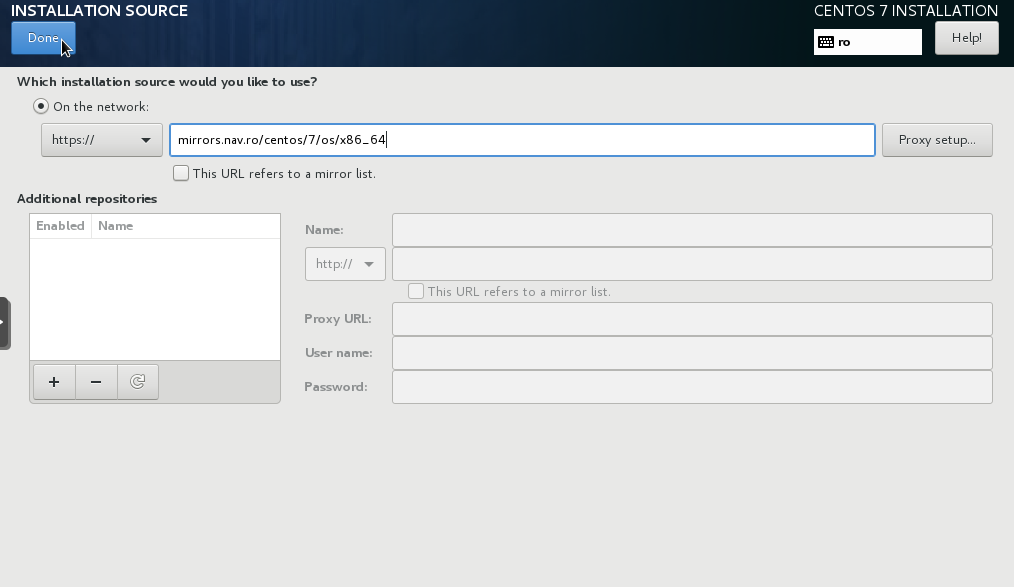
6. Fiind o versiune "netinstall" se selectează sursa pentru procesul de instalare, în cazul de față aceasta fiind "https://mirrors.nav.ro/centos/7/os/x86_64/", apoi se face click pe "Done".
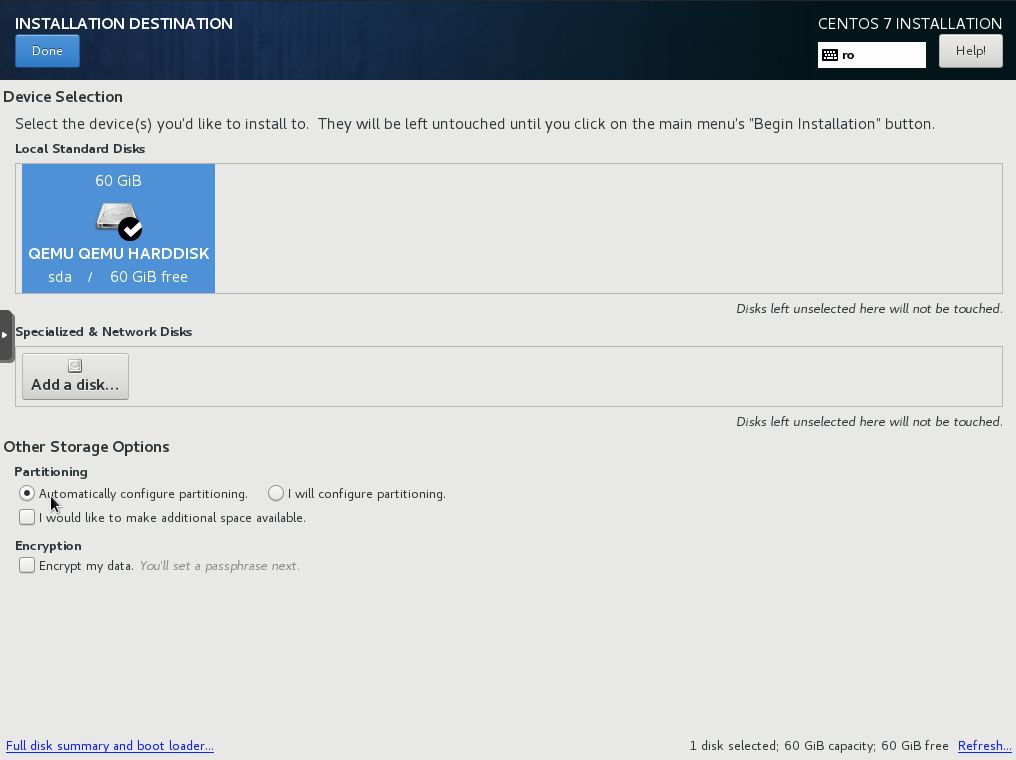
7. Se configurează partitionarea spațiului de stocare în funtie de preferințe, după care se face click pe "Done".
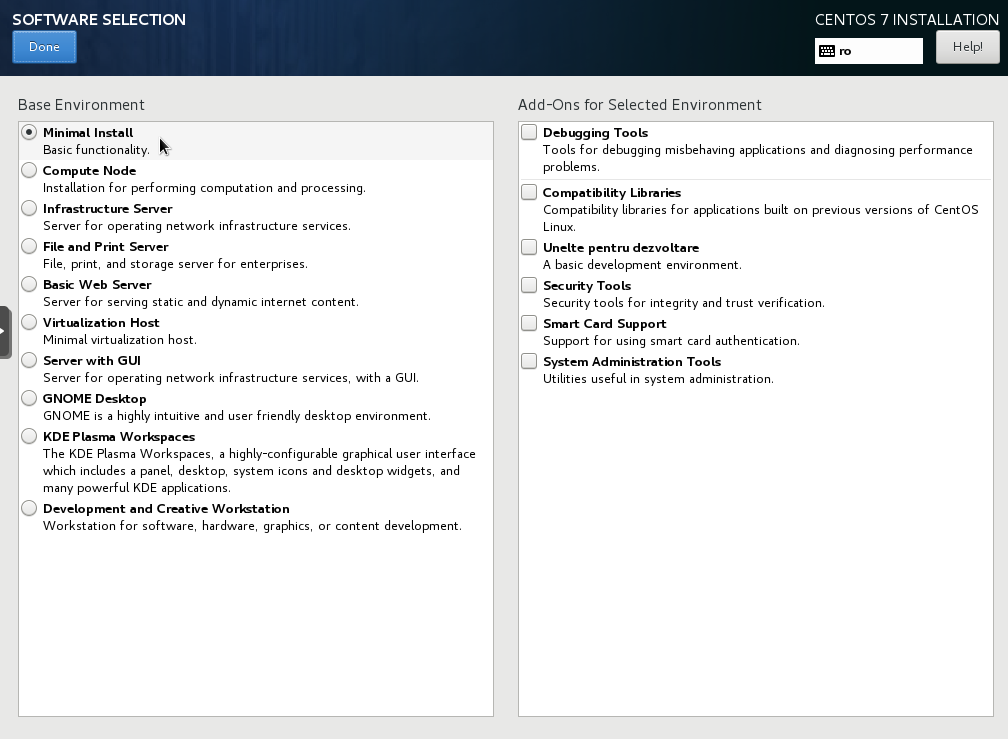
8. În cadrul secțiunii "Software Selection", se selectează tipul sistemului de operare ales și programele pe care acesta să le conțină în mod implicit.
În acest moment totul este configurat și nu mai trebuie decât început procesul de instalare prin apăsarea butonului "Begin Installation". În timpul procesului de instalare se mai pot configura numele utilizatorului (în cazul în care se dorește crearea unui utilizator) cât și parola root a sistemului.
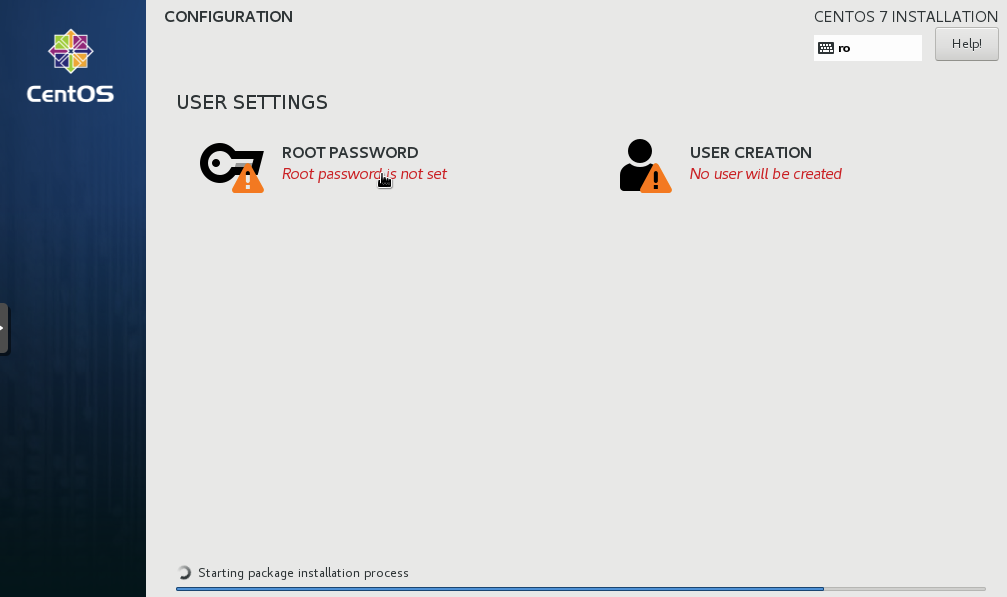
Procesul de instalare va dura câteva minute apoi sistemul va trebui restartat și procesul de instalare a sistemului de operare este finalizat, iar serverul VPS este gata pentru a fi utilizat.
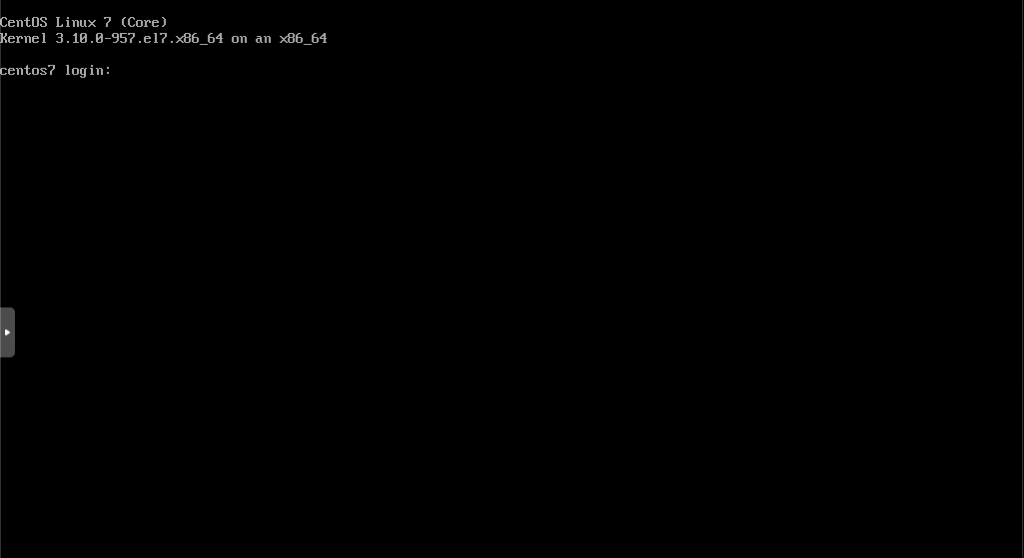
Ulterior serverul VPS poate fi accesat fie în continuare prin consola noVNC, sau metoda clasică recomandată, prin intermediul SSH.