Acest tutorial va prezenta modalitatea prin care se pot deschide și administra tichetele de suport. Tichetele de suport reprezintă o modalitate foarte bună de comunicare cu departamentele NAV atunci când este nevoie de…
Căutare inteligentă
Adaugă în căsuța de mai jos cuvinte cheie de care ești interesat pentru a găsi articole din domeniul IT.
Crearea și administrarea tichetelor de suport din Zona de Client
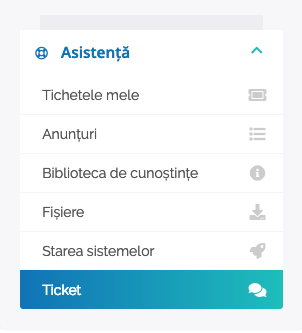
Acest tutorial va prezenta modalitatea prin care se pot deschide și administra tichetele de suport.
Tichetele de suport reprezintă o modalitate foarte bună de comunicare cu departamentele NAV atunci când este nevoie de asistență, există probleme de raportat, etc. Sistemul de tichetare păstrează un istoric, astfel încât, atât utilizatorul cât și compania de găzduire pot vedea ce probleme au fost sau așteaptă să fie rezolvate. Astfel, dacă o problemă deja rezolvată apare din nou, pașii pentru remediere pot fi găsiți în istoricul tichetelor.
Se presupune că s-a efectuat deja logarea în zona de client. În cazul în care apar probleme în procesul de logare, se poate consulta tutorialul „Autentificarea în zona de client” din cadrul acestei categorii.
Pe pagina din Zona de Client, se va face click pe “Deschide un ticket”. Se va selecta departamentul spre care se dorește trimiterea tichetului (Suport Tehnic / Suport Comercial). Se va redirecționa către o pagină unde vor apărea automat detaliile utilizatorului, se completează subiectul mesajului, se va selecta prioritatea și serviciul la care se face referire. În căsuța mare, va fi editat mesajul care se dorește trimis, cu cât mai multe detalii despre problema întâmpinată, fiind posibilă și atașarea de fișiere (screenshot-uri, ping, mtr, etc).

Fig. 1
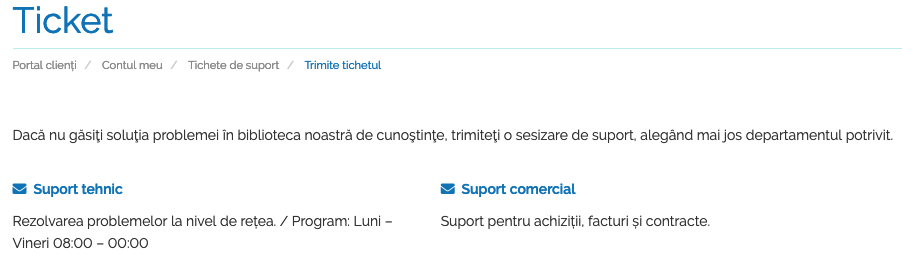
Fig. 2

Fig. 3
Apoi se va face click pe butonul "Trimite". În acel moment tichetul a fost trimis cu succes iar utilizatorul va primi o copie a tichetului pe adresa de e-mail înregistrată în sistem.
Pentru a gestiona un tichet deja deschis, se va face click pe tab-ul “Tichete de Suport” din partea de sus a paginii principale. În acea pagină vor fi afișate toate tichetele care s-au trimis, împreună cu statusul lor. Dacă tichetul este deschis, și se dorește adăugarea unui răspuns sau închiderea acestuia, se poate face click pe subiect pentru a-l deschide.
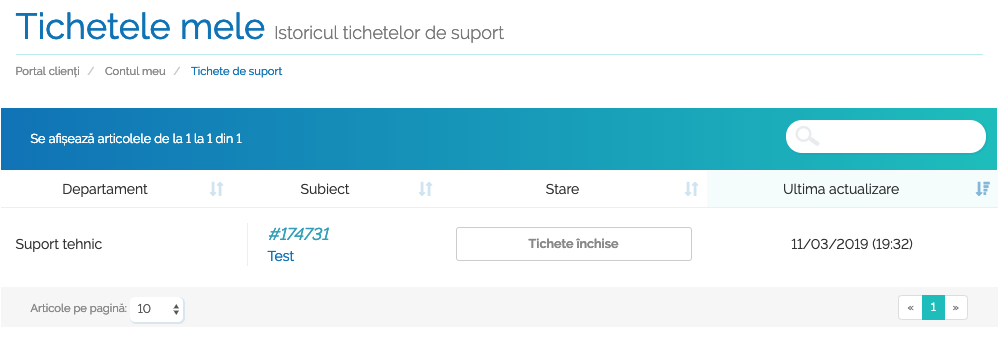
Fig. 4
Se poate face click pe butonul "Acasă" pentru a accesa din nou pagina principală din Zona Client.