Pentru protecția datelor și a echipamentelor, pe serverele de Shared Hosting pe care sunt situate conturile clienților rulează un Firewall. În cazul în care se poate accesa orice site, mai puțin site-ul găzduit…
Căutare inteligentă
Adaugă în căsuța de mai jos cuvinte cheie de care ești interesat pentru a găsi articole din domeniul IT.
Deblocarea unei adrese IP blocate din zona de client
Pentru protecția datelor și a echipamentelor, pe serverele de Shared Hosting pe care sunt situate conturile clienților rulează un Firewall.
În cazul în care se poate accesa orice site, mai puțin site-ul găzduit, webmail-ul, contul cPanel sau orice are legătură cu acesta, IP-ul de pe care se încearcă accesarea cel mai probabil a fost blocat de către firewall. Acest lucru se întâmplă în mod normal, după un număr de încercări eșuate de autentificare la cPanel sau contul de e-mail.
În acest tutorial va fi prezentată modalitatea prin care se poate debloca IP-ul folosind zona de client.
Verificarea și deblocarea IP-ului se poate face de către utilizator din zona de client extrem de simplu.
Se presupune că s-a efectuat deja logarea în zona de client. În cazul în care apar probleme în procesul de logare, se poate consulta tutorialul „Autentificarea în zona de client” din cadrul acestei categorii.
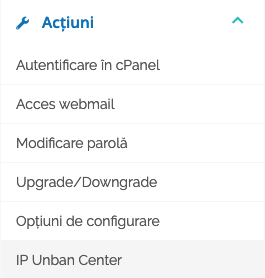
Din pagina principală se face click pe serviciul care nu poate fi accesat. Se va deschide o pagină cu serviciul în cauza, iar în partea stangă a paginii, în cadrul secțiunii "Acțiuni", se regăsește opțiunea "IP Unban Center". După selectarea acestei opțiuni va fi deschisă o pagină care va conține numele serviciului, status-ul acestuia, data activării și o pictograma a unui lăcățel, care daca este deschis înseamnă că adresa IP de pe care se încearcă accesarea serviciului nu este blocată. În cazul în care pictograma indică lacătul închis, IP-ul este într-adevăr blocat de către firewall, iar în acest caz se va face click pe pictograma iar adresa IP va fi deblocată.
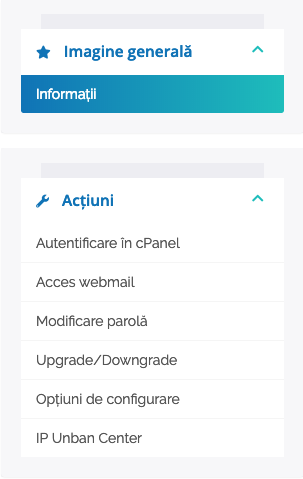
Fig. 1

Fig. 2
Odată ce acesta a fost deblocat ar trebui să se poată accesa site-ul și serviciile aferente acestuia.
În cazul în care încă există dificultăți în folosirea serviciului, se va contacta departamentul suport pentru mai multă asistență.